

آیا میدانستید که میتوانید منوی استارت ویندوز را مطابق میل خود شخصی سازی کنید؟ در اینجا نحوه انجام این کار آمده است!
شاید برای برخی کاربران جای تعجب باشد که منوی استارت ویندوز فقط یک چیز ایستا نیست. در واقع، شما میتوانید آن را به هر شکلی که دوست دارید سفارشی کنید. میتوانید برنامهها و پوشهها را در آن پین (Pin) کنید، رنگ آن را تغییر دهید و حتی برنامههای پین شده را در داخل خود منو در پوشههای مجزا مرتب کنید. در اینجا، نحوه انجام هر یک از این کارها را توضیح خواهیم داد.
۱. پین کردن مهمترین برنامهها یا پوشهها به منوی استارت
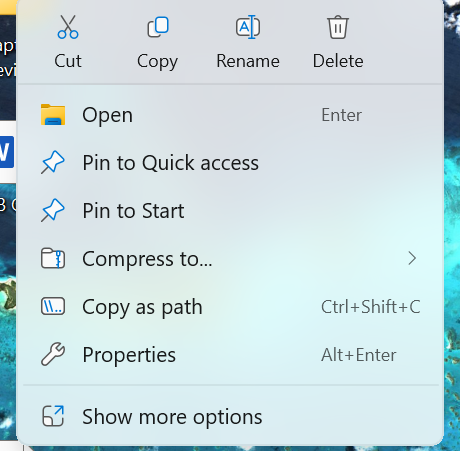
پین کردن برنامهها یا پوشههای پرکاربرد به منوی استارت، راه خوبی برای تمیز نگه داشتن دسکتاپ و اختصاص دادن آن تنها به ضروریترین فایلها است. نحوه انجام کار:
- روی برنامه یا پوشه مورد نظر خود راست کلیک کنید.
- گزینه Pin to Start (پین به منوی استارت) را انتخاب کنید.
۲. ساخت پوشه در منوی استارت برای نظمدهی بهتر
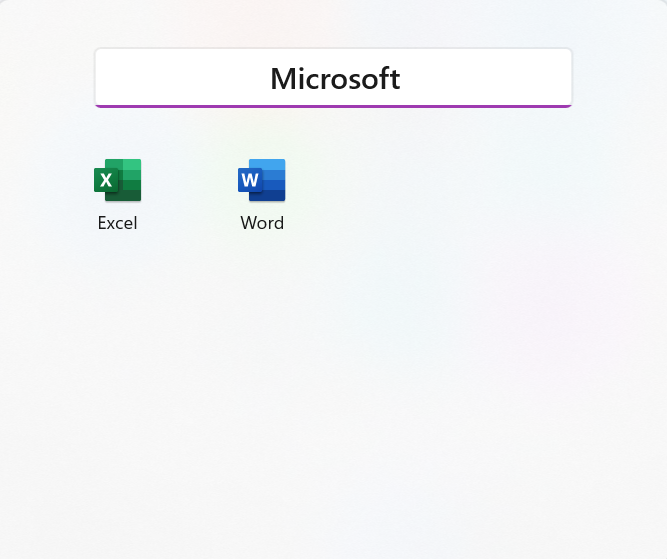
هنگامی که برنامهها و پوشههای خود را در منوی استارت پین کردید، میتوانید برای نظم بیشتر، شروع به سازماندهی آنها در قالب پوشه کنید. نحوه انجام کار:
- روی برنامه یا پوشهای که میخواهید گروهبندی کنید، کلیک چپ کرده و آن را روی یک برنامه یا پوشه دیگر بکشید (Drag & Drop).
- یک پوشه جدید به صورت خودکار ایجاد میشود.
- همچنین میتوانید روی نام پوشه کلیک کنید تا آن را تغییر دهید.
۳. تغییر رنگ منوی استارت و نوار وظیفه (Taskbar)
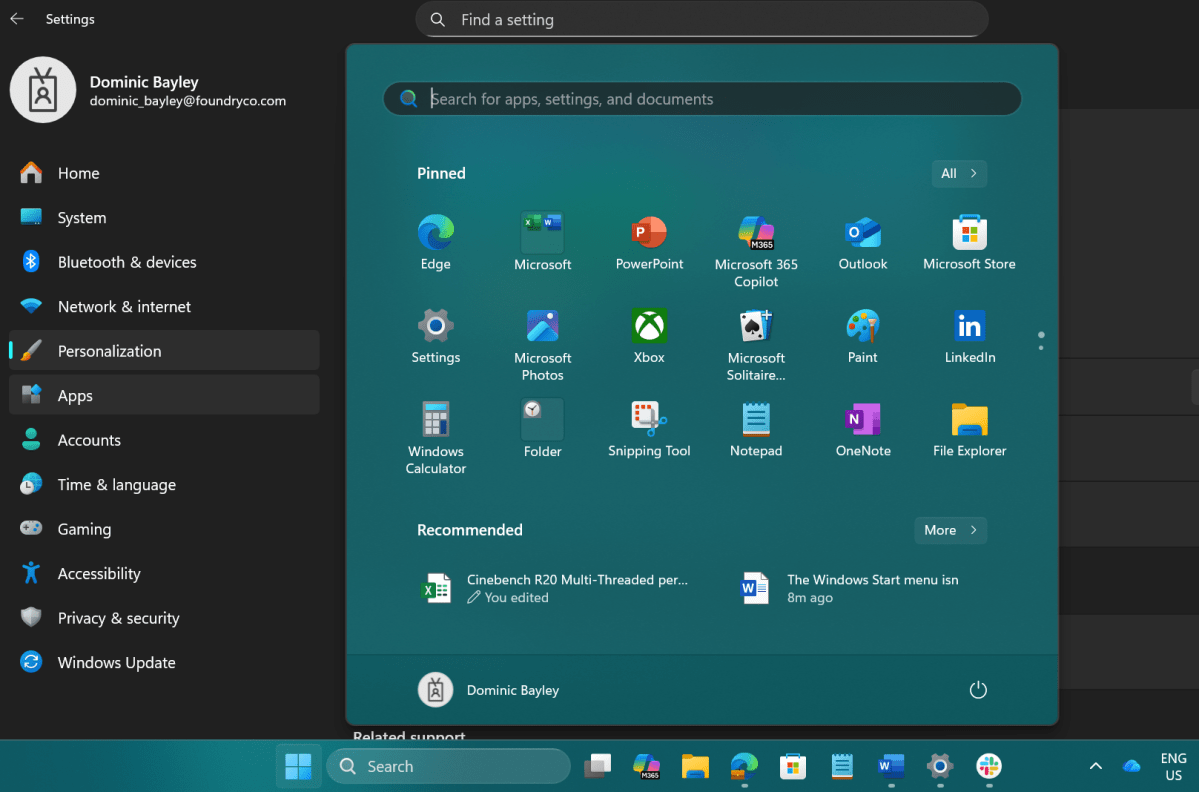
شما میتوانید رنگ منوی استارت را به هر رنگ سفارشی که میخواهید تغییر دهید، اما توجه داشته باشید که این کار به طور پیشفرض، رنگ نوار وظیفه (Taskbar) را نیز به همان رنگ تغییر میدهد. نحوه انجام کار:
- به Settings (تنظیمات) بروید.
- Personalization (شخصی سازی) و سپس Colors (رنگها) را باز کنید.
- در قسمت Choose your mode حالت Dark (تیره) را انتخاب کنید (این کار برای اعمال رنگ دلخواه روی استارت و نوار وظیفه ضروری است).
- یک رنگ دلخواه (Accent Color) از پالت رنگی انتخاب کنید.
- در زیر پالت رنگی، گزینه Show Accent Color on Start and Taskbar (نمایش رنگ برجسته در استارت و نوار وظیفه) را فعال کنید.

