

یک گزارش باتری در ویندوز به شما کمک میکند تا به طور دقیق وضعیت سلامت باتری لپ تاپ خود را تحت نظر داشته باشید.
باتریها نیروی مورد نیاز دستگاههای الکترونیکی مورد علاقه ما را تأمین میکنند، اما قرار نیست برای همیشه دوام بیاورند. خبر خوب این است که لپتاپهای ویندوزی یک قابلیت گزارشدهی باتری دارند که به طور دقیق مشخص میکند که آیا باتری شما هنوز خوب کار میکند یا به پایان عمر خود نزدیک شده است.
تنها کاری که باید انجام دهید، وارد کردن یک خط کد ساده است. این گزارش در قالب یک فایل HTML خواهد بود که دادههای استفاده از باتری، سابقه ظرفیت و تخمینهای عمر باقیمانده را نمایش میدهد. اگر باتری نیاز به تعویض داشته باشد، این گزارش قبل از از کار افتادن کامل به شما هشدار میدهد. در اینجا نحوه تولید گزارش و آنچه که باید در آن جستجو کنید، توضیح داده شده است.
تولید گزارش باتری در ویندوز ۱۱
آیا به ویندوز ۱۱ بهروزرسانی کردهاید؟ برای این کار، به ویندوز پاورشل (Windows PowerShell) نیاز دارید، یک ابزار خط فرمان داخلی که ممکن است قبلاً هرگز از آن استفاده نکرده باشید. سادهترین راه برای دسترسی به آن، کلیک راست بر روی آیکون استارت (Start) و انتخاب گزینه Terminal (Admin) است. هنگامی که پنجره پاپآپ از شما اجازه ایجاد تغییرات در دستگاه را پرسید، روی Yes کلیک کنید.
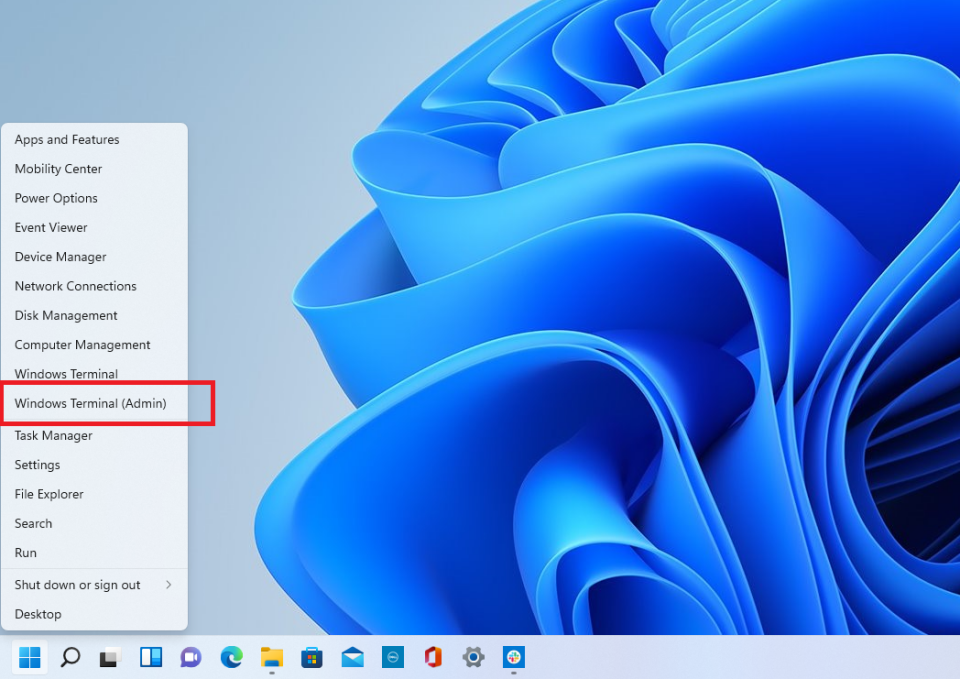
این کار Windows Terminal را باز میکند، که یک شبیهساز ترمینال زبانهدار (tabbed) است و میتواند PowerShell، Command Prompt و سایر برنامههای خط فرمان را اجرا کند. PowerShell به طور پیشفرض باز خواهد بود، بنابراین کد زیر را وارد کرده و Enter را فشار دهید:
powercfg /batteryreport /output "C:\battery-report.html"
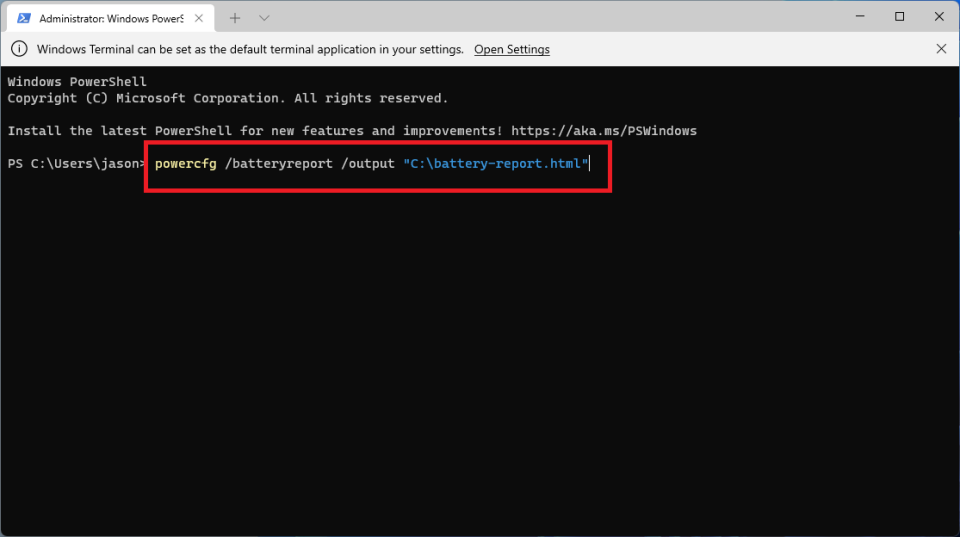
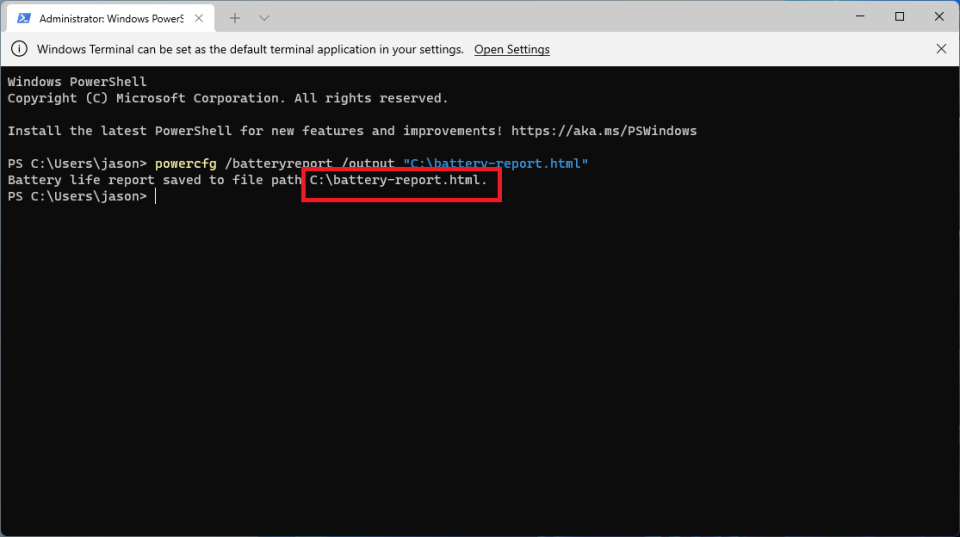
بخش اول کد، یک فایل HTML حاوی گزارش عمر باتری را تولید میکند. بخش دوم که داخل گیومه آمده، تعیین میکند که فایل در کجای کامپیوتر شما ذخیره شود و نام آن چه باشد. در این مثال، فایلی به نام battery-report.html در درایو C: ذخیره خواهد شد. اکنون میتوانید با خیال راحت Windows Terminal را ببندید.
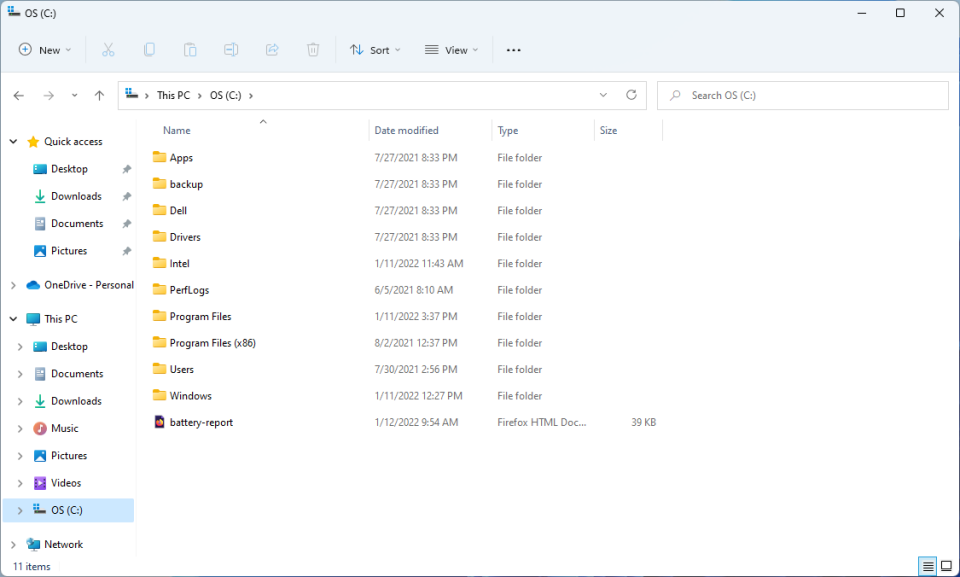
File Explorer را باز کنید و روی ورودی OS (C:) در زیر This PC کلیک کنید. گزارش باتری به عنوان یک فایل HTML در این پوشه ذخیره خواهد شد. برای باز کردن فایل در مرورگر پیشفرض خود، روی آن دوبار کلیک کنید.
تولید گزارش باتری در ویندوز ۱۰
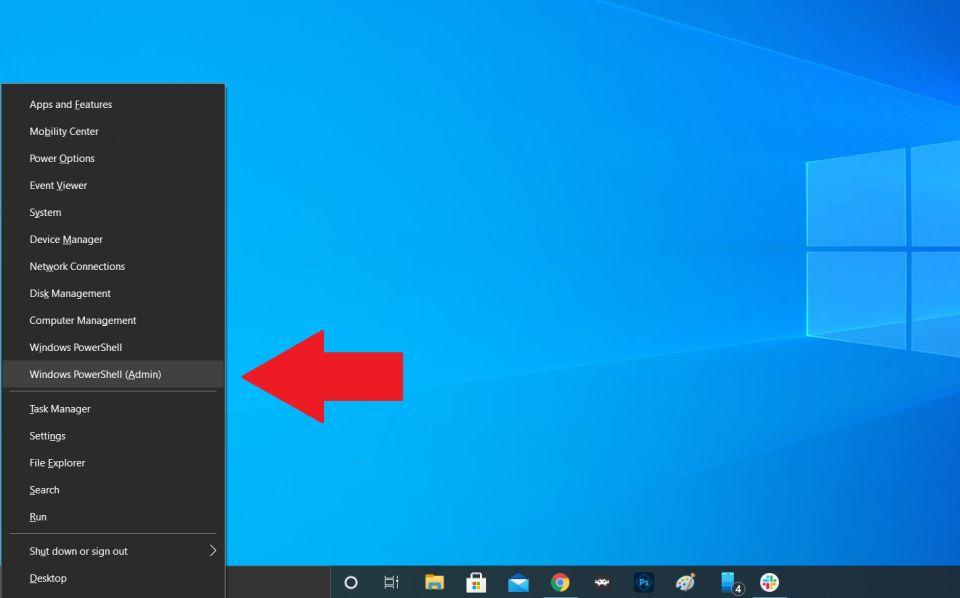
اگر هنوز از ویندوز ۱۰ استفاده میکنید، روند تولید گزارش بسیار مشابه خواهد بود. روی آیکون استارت (Start) کلیک راست کرده و Windows PowerShell (Admin) را از منوی ظاهر شده انتخاب کنید. یک پنجره پاپآپ ممکن است اجازه ایجاد تغییرات در دستگاه را بخواهد؛ آن را تأیید کنید.
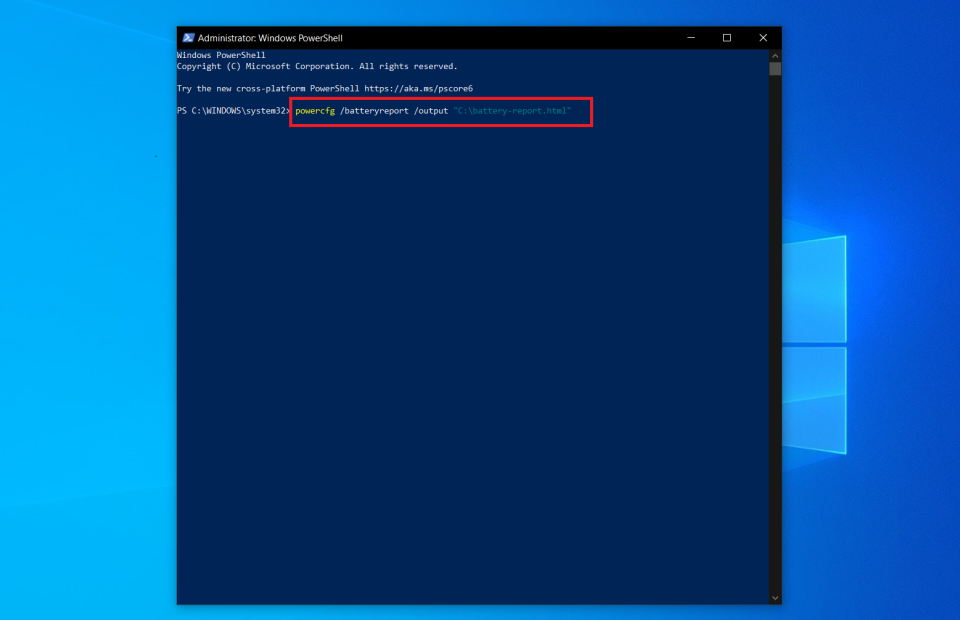
پنجره فرمان آبی PowerShell ظاهر میشود که به شما امکان میدهد دستوراتی را برای خودکارسازی کارهای خاص وارد کنید. عبارت زیر را در پنجره PowerShell تایپ کرده و Enter را فشار دهید:
powercfg /batteryreport /output "C:\battery-report.html"
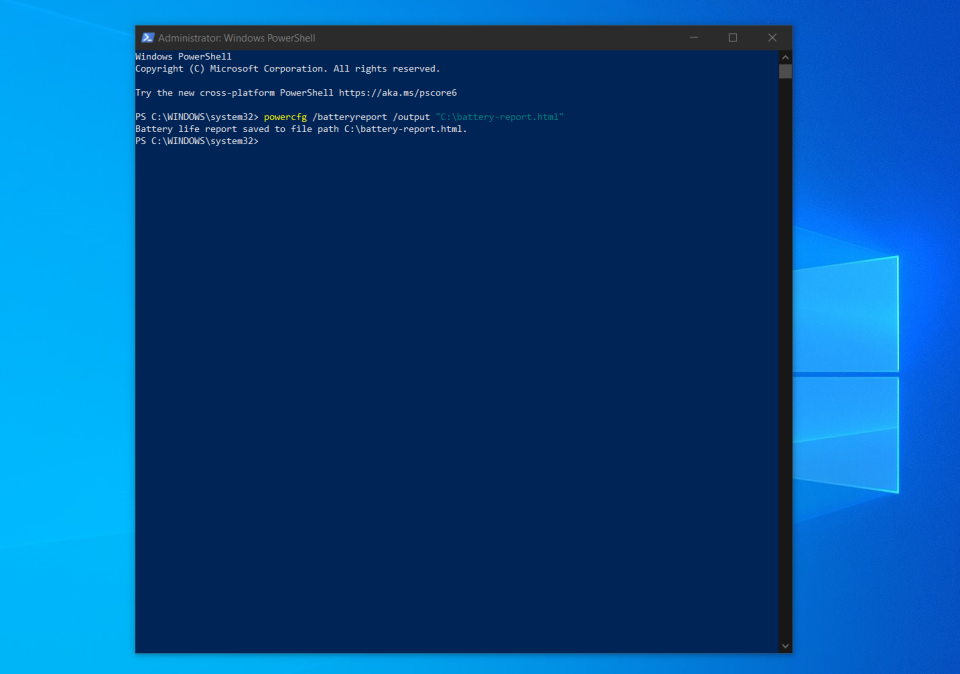
پس از وارد کردن دستور، PowerShell نام گزارش تولید شده و محل ذخیره آن در کامپیوتر را به شما میگوید. در اینجا مشاهده میکنید که نام آن battery-report.html است و در درایو C: ذخیره شده است. اکنون میتوانید PowerShell را ببندید.
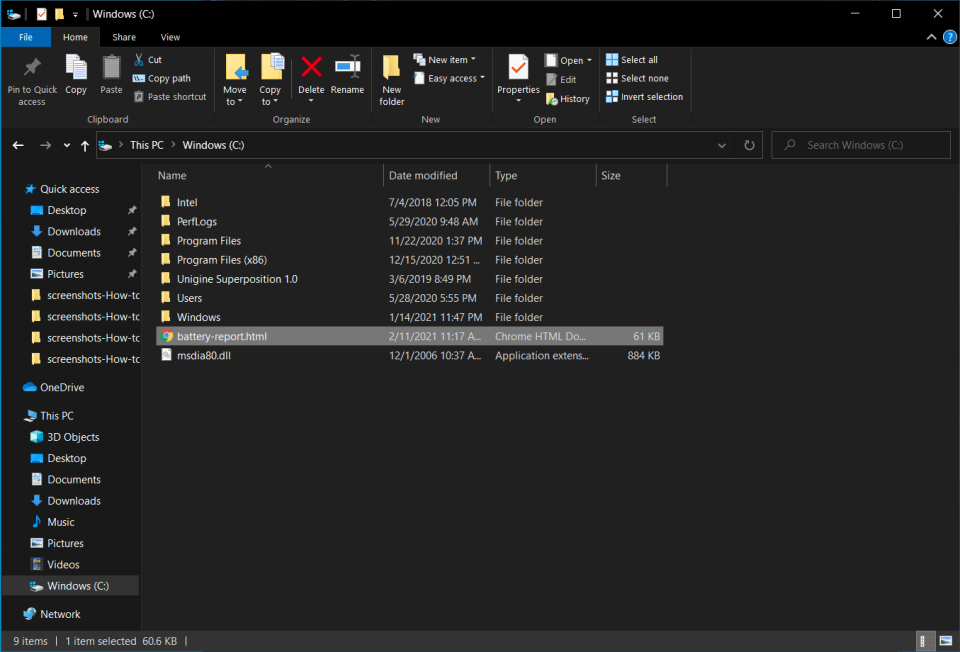
File Explorer را باز کرده و به درایو C: دسترسی پیدا کنید. در آنجا، باید گزارش عمر باتری را که به صورت یک فایل HTML ذخیره شده است، پیدا کنید. روی فایل دوبار کلیک کنید تا در مرورگر پیشفرض شما باز شود.
مشاهده و تفسیر گزارش باتری
این گزارش، وضعیت سلامت باتری لپ تاپ شما، نحوه عملکرد آن و مدت زمانی که احتمالاً دوام خواهد آورد را مشخص میکند.
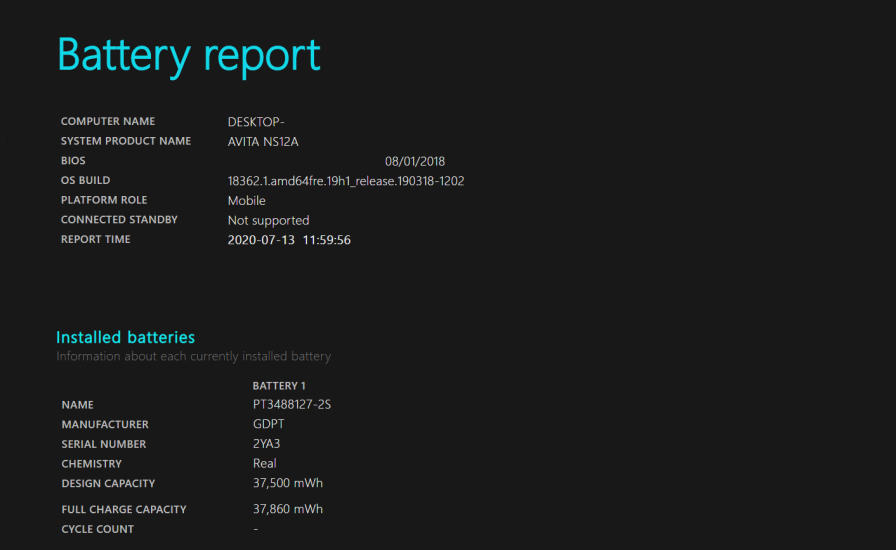
در بالای صفحه، اطلاعات اولیه در مورد کامپیوتر شما، و پس از آن مشخصات باتری، مشاهده میشود.
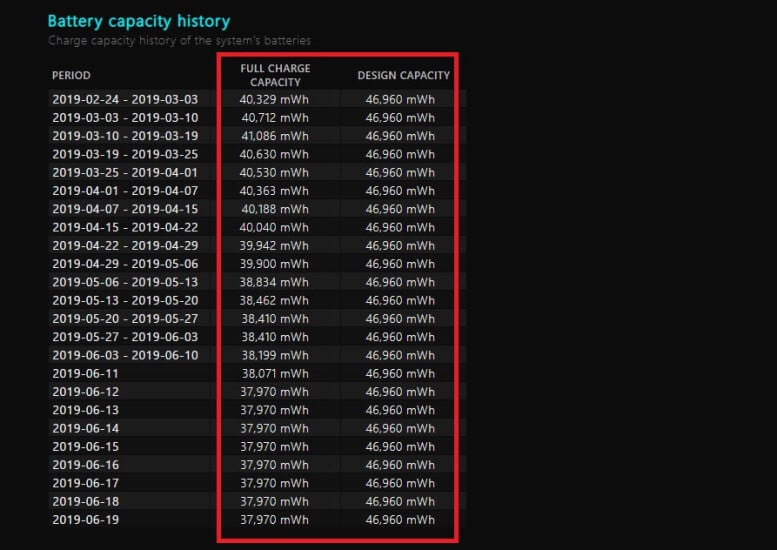
زیر بخش Recent Usage (استفاده اخیر)، هر بار که لپتاپ با نیروی باتری کار کرده یا به برق متصل بوده، ذکر شده است. بخش Battery Capacity History (سابقه ظرفیت باتری) نشان میدهد که ظرفیت باتری شما در طول زمان چگونه تغییر کرده است. در سمت راست، Design Capacity (ظرفیت طراحی) را میبینید، یعنی ظرفیتی که باتری در ابتدا برای تحمل آن طراحی شده بود.
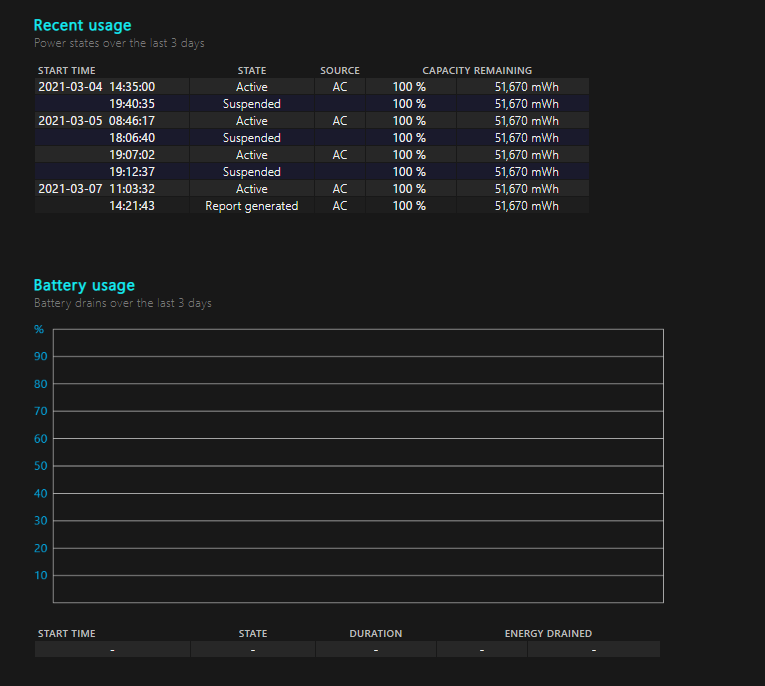
در سمت چپ، Full Charge Capacity (ظرفیت شارژ کامل فعلی) را مشاهده میکنید، که نشان میدهد ظرفیت فعلی باتری شما در یک شارژ کامل چقدر است؛ این عدد احتمالاً با گذشت زمان و استفاده بیشتر از دستگاه کاهش مییابد.
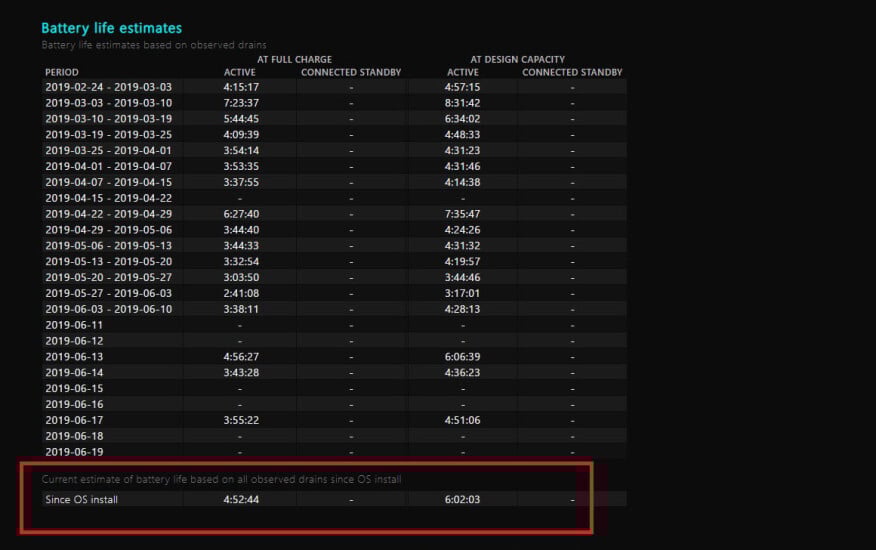
این ما را به بخش Battery Life Estimates (تخمین عمر باتری) میرساند. در سمت راست، میبینید که باتری شما بر اساس ظرفیت طراحی چقدر باید دوام بیاورد؛ در سمت چپ، میبینید که در واقع چقدر دوام میآورد. یک تخمین نهایی و فعلی از عمر باتری در انتهای گزارش قرار دارد.
اگر آنچه گزارش باتری شما میگوید را دوست ندارید، این نکات ساده میتوانند به شما کمک کنند تا شارژدهی باتری لپ تاپ فعلی خود را افزایش دهید.

