

نمیتوانید بفهمید که مشکل صدای لپتاپ شما چیست؟ در اینجا نحوه رفع این مشکلات آزاردهنده صوتی آورده شده است.
هیچ چیز مانند گوش دادن به موسیقی برای حفظ تمرکز در طول روز کاری نیست. اما اگر صدای لپ تاپ قطع شده باشد، تمرکز شما به کلی از بین میرود. گاهی اوقات تشخیص مشکل میتواند دشوار باشد؛ آیا هدفون خراب است یا درایور مشکل پیدا کرده؟ در ادامه، شما را مرحله به مرحله در عیبیابی کامپیوتر راهنمایی میکنیم تا در صورت عدم وجود صدا، بتوانید مشکل را حل کنید.
۱. سطح صدا (Volume) را بررسی کنید
این مورد بدیهی به نظر میرسد، اما نمیتوان گفت چند بار پیش آمده که ناخواسته صدا را قطع کردهام و بعداً با ناراحتی به پیشانی خودم کوبیدهام!
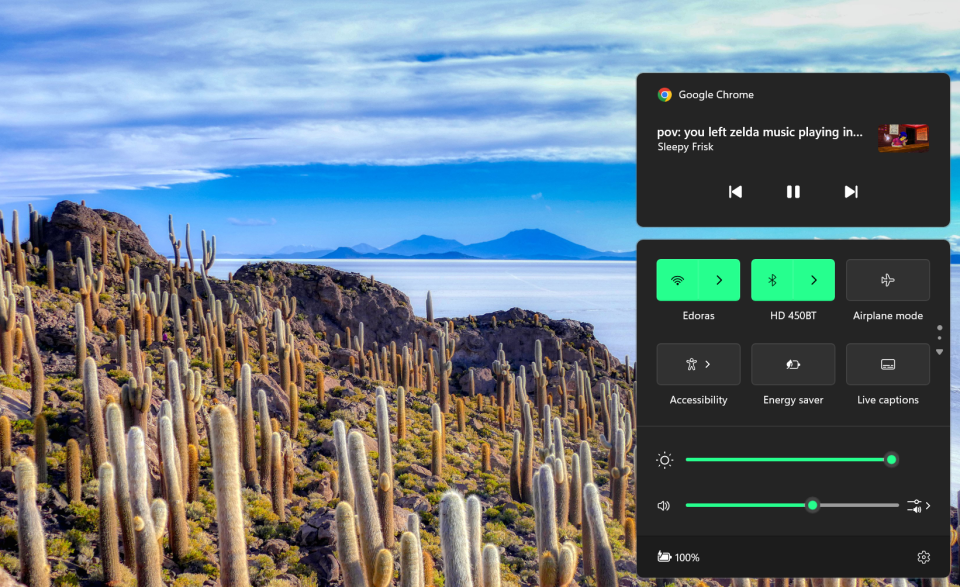
- در ویندوز: روی آیکون بلندگو در گوشه سمت راست پایین نوار وظیفه (Taskbar) کلیک کنید و مطمئن شوید که صدا قطع نیست و میزان آن بالا است. در ویندوز ۱۱، تنظیمات Wi-Fi، صدا و باتری از طریق یک دکمه واحد قابل دسترسی هستند. روی آن کلیک کنید، نوار صدا را انتخاب کرده و برای بلندتر کردن صدا آن را به سمت راست بکشید.
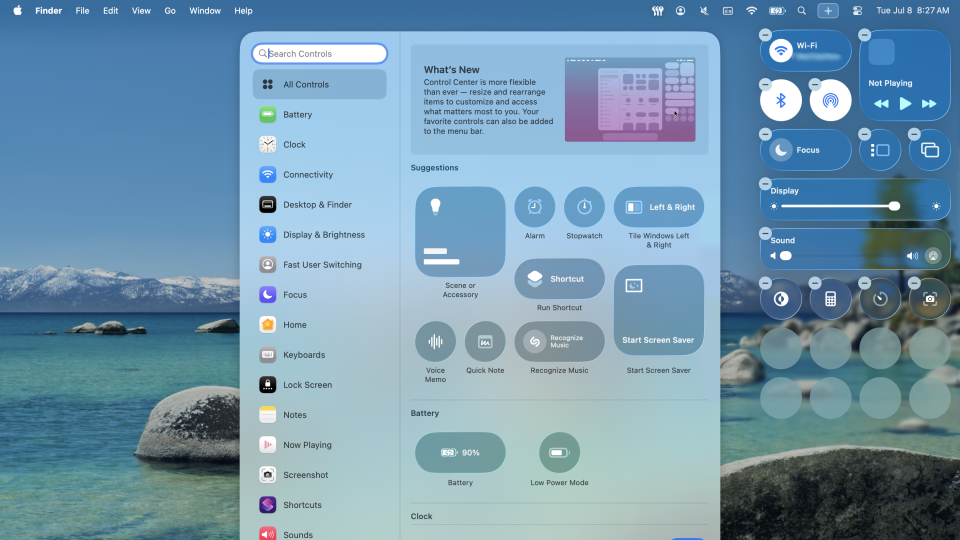
- در مک: کاربران مک که macOS Big Sur یا نسخههای جدیدتر را اجرا میکنند، کنترلهای صدا را در داخل آیکون Control Center در گوشه سمت راست بالای صفحه خواهند یافت. نوار Sound را به سمت راست بکشید تا صدا بلندتر شود.
۲. بررسی کنید که برنامههای شما بیصدا (Mute) نباشند
اگر هنگام افزایش ولوم صدای “دینگ” را میشنوید، اما همچنان صدای برنامه خاصی را ندارید، ممکن است خود برنامه بیصدا شده باشد. مطمئن شوید که برنامه پخش موسیقی یا ویدیو—یا هر برنامه دیگری که استفاده میکنید—بیصدا نیست و صدای آن زیاد است. همین امر در مورد یوتیوب و سایر پخشکنندههای درون مرورگر نیز صدق میکند. کاربران کروم میتوانند روی آیکون نت موسیقی در منوی مرورگر کلیک کنند تا صدای پخش شده از هر تب را کنترل کنند.
۳. هدفون یا بلندگوی خارجی را امتحان کنید تا صدای لپ تاپ قطع شده را تست کنید
اگر با بلندگوهای داخلی لپتاپ خود مشکل دارید، سعی کنید یک هدفون یا بلندگوی خارجی وصل کنید. اگر صدا از طریق آنها کار میکند، ممکن است با بلندگوهای داخلی لپتاپ خود مشکل سختافزاری داشته باشید. همچنین میتوانید یک هدفون USB (مانند هدست گیمینگ USB) را امتحان کنید. این نوع هدفونها میتوانند از درایور صوتی پیشفرض عبور کنند و به تشخیص محل اصلی مشکل کمک کنند.
۴. دستگاه خروجی صدا را تغییر دهید
این احتمال وجود دارد که بلندگوهای شما کاملاً سالم باشند، اما کامپیوتر شما صدا را به دستگاه خروجی اشتباهی هدایت میکند—این امر به ویژه اگر یک دستگاه صوتی USB یا یک مانیتور HDMI خارجی که بلندگو ندارد، وصل کرده باشید، رایج است.
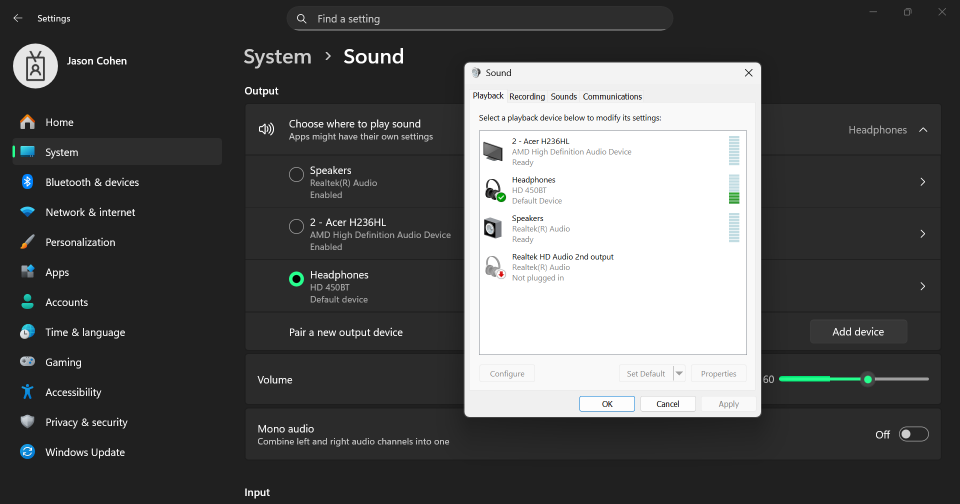
- در ویندوز: روی آیکون بلندگو در نوار وظیفه راست کلیک کرده، Sound settings را انتخاب کنید و مطمئن شوید که دستگاه صحیح در زیر Output انتخاب شده است. اگر آن را نمیبینید، راست کلیک کرده و Show Disabled Devices را بررسی کنید. دستگاه خروجی مورد نظر را انتخاب کرده و روی دکمه Set Default کلیک کنید.
- در مک: به System Settings > Sound بروید و تب Output را انتخاب کنید. مطمئن شوید که دستگاه خروجی صحیح انتخاب شده و صدا به طور تصادفی قطع نشده باشد.
۵. تقویتکنندههای صوتی (Audio Enhancements) را غیرفعال کنید
اگر همچنان با صدای لپ تاپ قطع شده مشکل دارید، مایکروسافت توصیه میکند هرگونه تقویتکننده صوتی فعال را غیرفعال کنید.
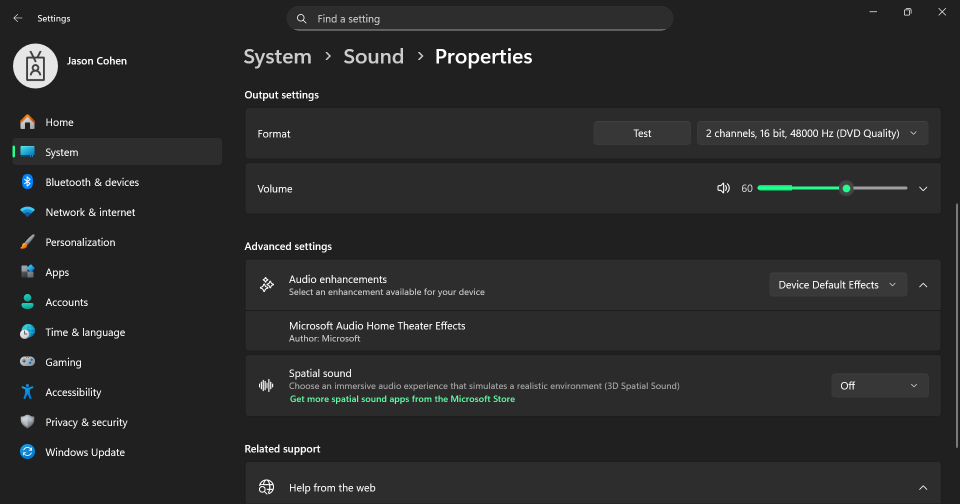
در ویندوز: به مسیر Settings > System > Sound رفته، دستگاه خروجی فعلی را انتخاب کنید و گزینههایی مانند Audio enhancements و Spatial sound را خاموش کنید. همچنین میتوانید به منوی More sound settings برگردید، دستگاه صوتی را انتخاب، سپس روی Properties کلیک کنید و گزینههایی مانند Exclusive Mode (در تب Advanced) و تقویتکنندههای Spatial Sound را غیرفعال کنید.
۶. درایورهای صوتی را نصب یا بهروزرسانی کنید
در صورت شک، درایورها را بررسی کنید. روی منوی استارت کلیک کنید، عبارت “device manager” را تایپ کرده و Enter را بزنید. به قسمت Sound, Video and Game Controllers بروید.
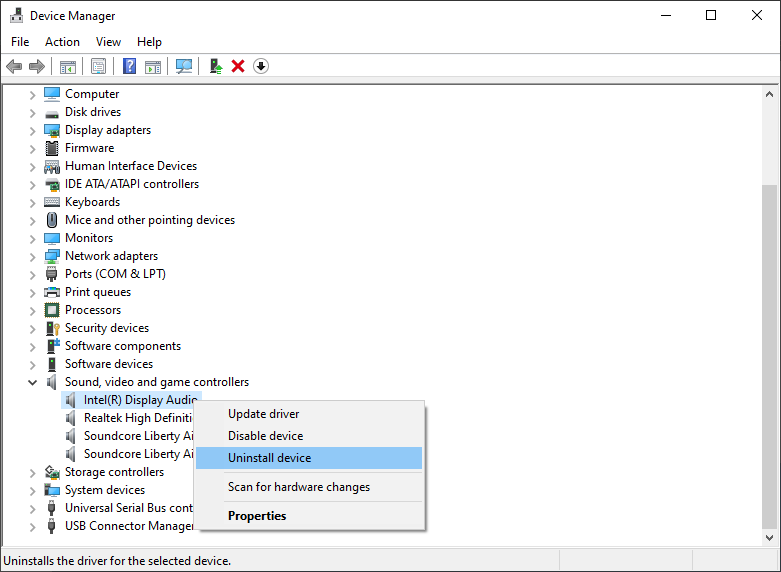
- اگر کنار هر یک از دستگاههای خروجی یک علامت تعجب زرد رنگ وجود دارد، به این معنی است که باید درایور را از وبسایت سازنده نصب کنید.
- همچنین میتوانید درایور فعلی را حذف نصب کنید. روی درایوری که استفاده میکنید (مثلاً Realtek Audio) راست کلیک کرده و Uninstall Device را انتخاب کنید. پس از راهاندازی مجدد ویندوز، درایور عمومی دوباره نصب میشود که ممکن است مشکل را حل کند.
- در مک: بهترین راه برای رفع مشکل درایور، بهروزرسانی سیستم عامل است. به System Settings > General > Software Update بروید و هرگونه بهروزرسانی معلق را نصب کنید تا درایور صدای لپ تاپ نیز بهروز شود.
۷. بایوس (BIOS/UEFI) را بررسی یا بهروز کنید
در موارد نادر، ناسازگاری سختافزاری یا بهروزرسانیهای نرمافزاری میتوانند باعث قطع شدن صدا شوند و ممکن است نیاز به تنظیم BIOS داشته باشید. کامپیوتر خود را راهاندازی مجدد کرده و وارد منوی تنظیمات BIOS/UEFI شوید (معمولاً با فشردن Delete یا F2).
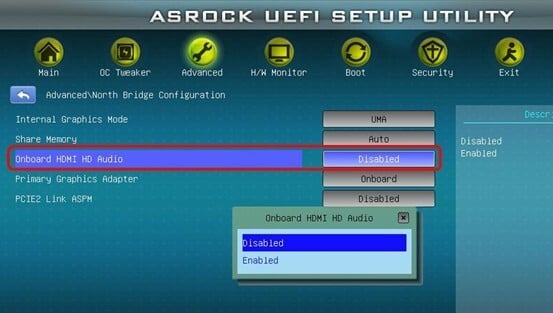
- ابتدا مطمئن شوید که کارت صدای شما در بایوس فعال است.
- اگر فعال بود، نسخه BIOS خود را با آخرین نسخه موجود در وبسایت سازنده لپتاپ مقایسه کنید. بهروزرسانی BIOS ممکن است مشکل را حل کند، اما این کار را با دقت انجام دهید، زیرا در صورت انجام نادرست، میتواند آسیب جدی به دستگاه برساند.
۸. تعمیر بلندگوی لپ تاپ توسط متخصص
اگر نمیتوانید مشکل را از طریق نرمافزار حل کنید، این احتمال وجود دارد که بلندگوهای داخلی خراب باشند یا یک کابل در داخل دستگاه شل شده باشد. اگر لپتاپ شما تحت گارانتی است، آن را برای تعمیر نزد سازنده بفرستید یا به یک تعمیرگاه محلی مراجعه کنید تا مشکل برای شما تشخیص داده شود و بتوانید به زودی دوباره از صدای لپتاپ خود لذت ببرید.

