

حتی باتری لپتاپهایی که طولانیترین عمر را دارند، بالاخره روزی تمام میشوند. در اینجا هر آنچه را که برای به حداکثر رساندن زمان کارکرد بین هر بار اتصال به پریز برق باید بدانید، آورده شده است. این نکات ساده به شما کمک میکنند تا به طور موثری به هدف اصلی، یعنی افزایش عمر باتری لپ تاپ خود دست یابید و زمان بیشتری را بدون نیاز به شارژر سپری کنید.
بسیاری از ما دوست نداریم برای نجات باتری لپتاپ خود عجله کنیم و به سمت پریز برق بدویم. خوشبختانه، لپتاپهای مدرن بسیار کارآمدتر از مدلهای قبلی خود هستند. امروزه، حتی لپتاپهای جایگزین دسکتاپ ارزانقیمت و برخی از مدلهای قدرتمند گیمینگ میتوانند بیش از هشت ساعت با یک بار شارژ دوام بیاورند. لپتاپهای فوق قابلحمل (Ultraportable) اغلب ۱۴ ساعت یا بیشتر نیز کار میکنند.
با این حال، واقعیت این است که باتری لپتاپ PC یا مک شما به اندازهای که سازنده تبلیغ میکند دوام نخواهد آورد، مگر اینکه به چند عامل کلیدی توجه کنید: تنظیمات انرژی، تعداد برنامههایی که اجرا میکنید، و حتی دمای اتاقی که در آن کار میکنید. خبر خوب این است که پس از آگاهی از این تنظیمات، مرتب کردن آنها تلاش زیادی نمیخواهد. بیایید نگاهی به پربازدهترین و کمدردسرترین راهها برای افزایش عمر باتری لپ تاپ شما بیندازیم.
۱. از ابزار مدیریت عملکرد ویندوز کمک بگیرید
اولین قدم برای بهبود عمر باتری، استفاده از ابزار مدیریت عملکرد لپتاپ شماست.
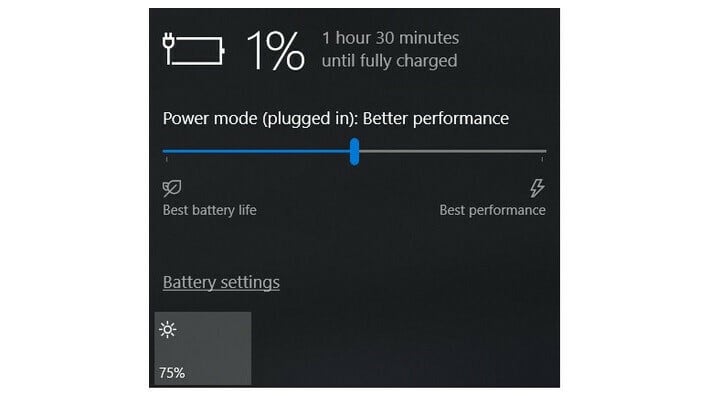
- در ویندوز ۱۰: این ابزار یک نوار لغزنده است که از طریق آیکون باتری در نوار وظیفه (Task Bar) قابل دسترسی است. هدف آن گروهبندی تمام تنظیمات مرتبط با باتری در چند دسته ساده است.
- در ویندوز ۱۱: این تنظیمات را در مسیر
Settings > System > Power & Battery > Power Modeپیدا خواهید کرد.
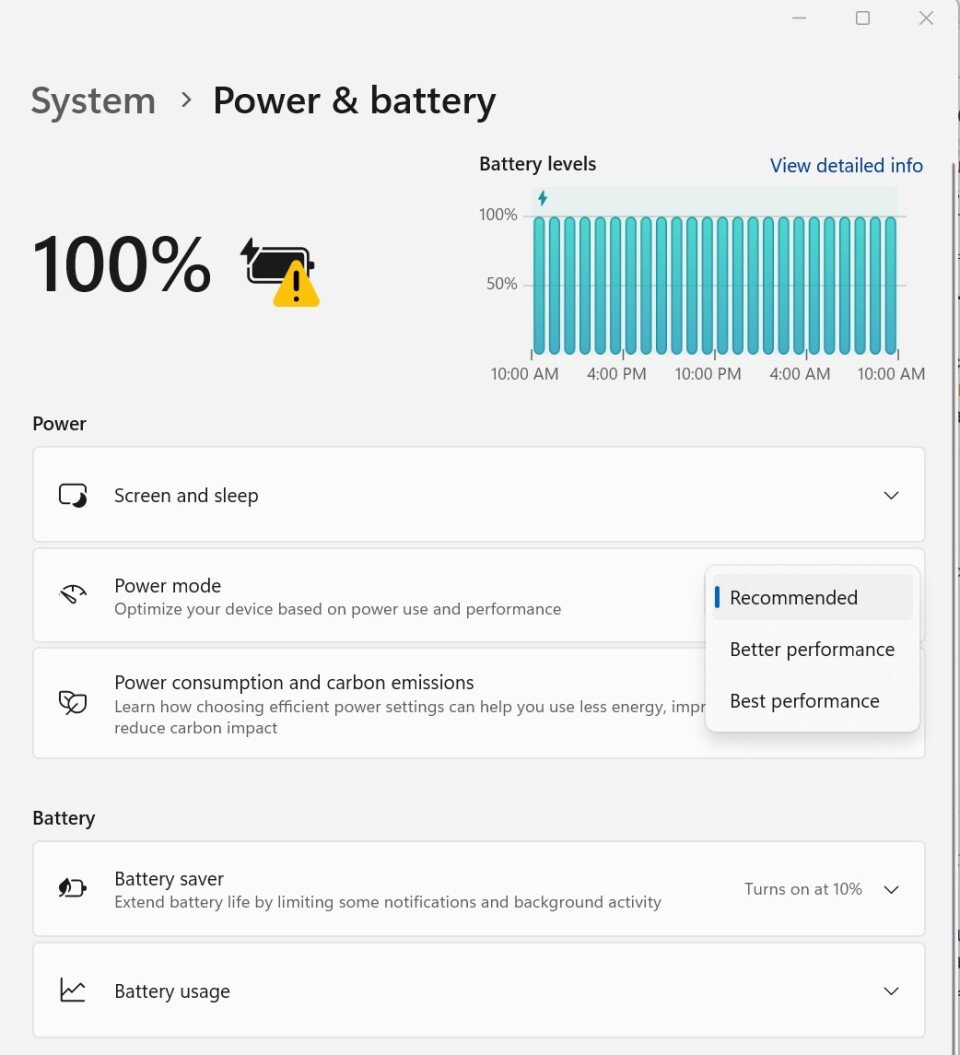
اینکه نوار لغزنده باتری دقیقاً چه تنظیماتی را کنترل میکند، توسط شرکت سازنده لپتاپ شما تعیین میشود. اما به طور کلی، این دستورالعملها را در نظر داشته باشید:
- حالت Best Performance (بهترین عملکرد): برای افرادی است که مایلند زمان کارکرد باتری را فدای سرعت و واکنشپذیری بالاتر کنند.
- حالت Better Performance (عملکرد بهتر) یا Recommended (توصیهشده): منابع را برای برنامههای پسزمینه محدود میکند، اما در غیر این صورت، عملکرد را بر کارایی ارجحیت میدهد.
- حالت Better Battery (باتری بهتر): عمر باتری طولانیتری نسبت به تنظیمات پیشفرض نسخههای قبلی ویندوز ارائه میدهد.
- حالت Battery Saver (ذخیرهکننده باتری): این گزینه تنها زمانی ظاهر میشود که لپتاپ شما از برق جدا باشد. روشنایی نمایشگر را ۳۰ درصد کاهش میدهد، دانلودهای آپدیت ویندوز را متوقف میکند، همگامسازی برنامه Mail را متوقف میکند و بیشتر برنامههای پسزمینه را به حالت تعلیق در میآورد.
۲. اگر از مک استفاده میکنید، از تنظیمات Battery در macOS استفاده کنید
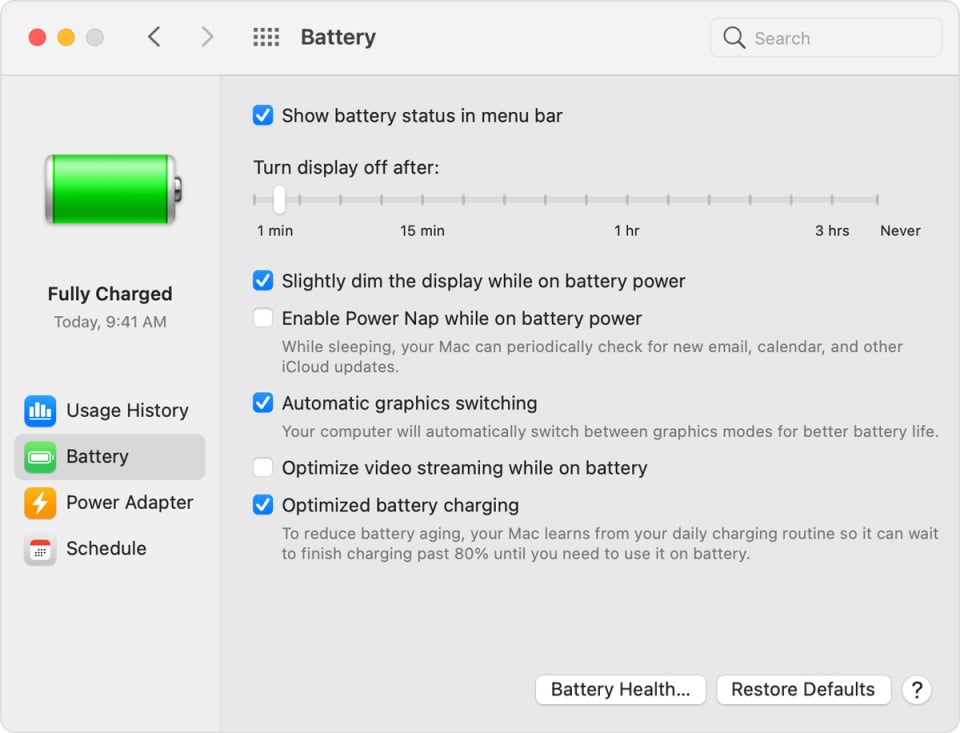
لپتاپهای مک جدید دارای تنظیمات گستردهای برای باتری و انرژی هستند. در macOS Monterey یا نسخههای جدیدتر، برنامه System Preferences را باز کرده و روی Battery کلیک کنید.
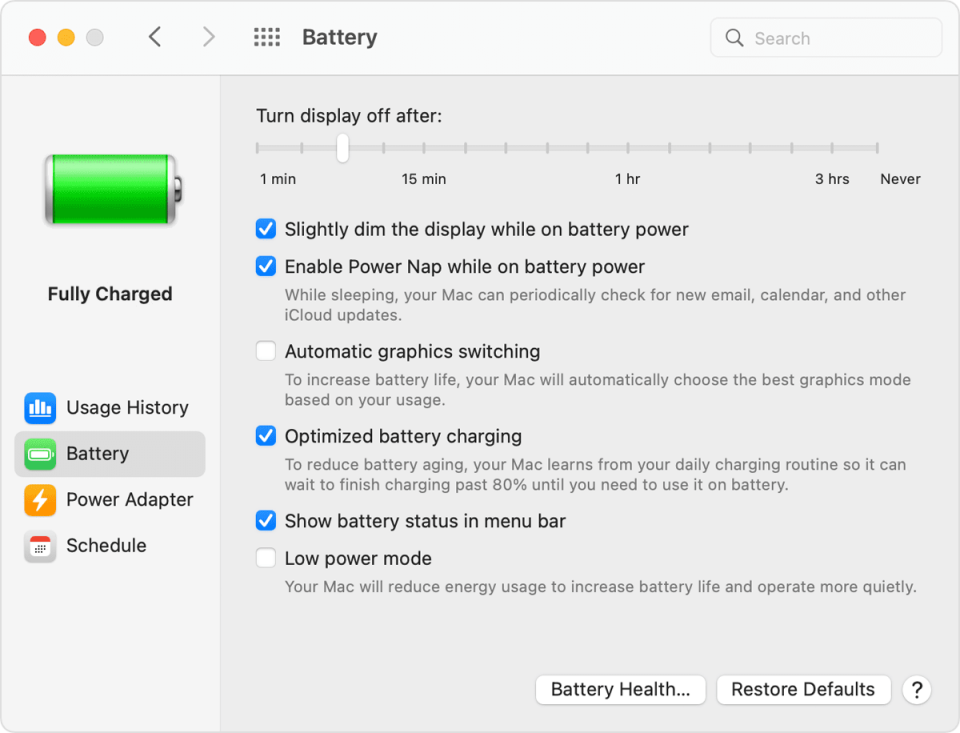
مطمئن شوید که گزینه “Slightly dim the display while on battery power” (کمی کمنور کردن نمایشگر در حین استفاده از باتری) علامت زده شده باشد و گزینه “Enable Power Nap while on battery power” (فعال کردن Power Nap در حین استفاده از باتری) علامت نخورده باشد. (با فعال بودن Power Nap و به خواب رفتن مکبوک، دستگاه هر از گاهی برای بررسی بهروزرسانیها بیدار میشود. غیرفعال کردن آن، مکبوک شما را تا زمانی که خودتان آن را بیدار کنید، در حالت خواب کامل نگه میدارد.)
در مکهای جدیدتر، همچنین گزینههایی مانند Energy Mode را خواهید دید که مشابه ابزار مدیریت عملکرد ویندوز عمل میکند:
- Low Power (مصرف کم): مصرف انرژی را برای افزایش عمر باتری کاهش میدهد.
- Automatic (خودکار): مک شما به طور خودکار از بهترین سطح عملکرد استفاده میکند.
- High Power (مصرف بالا): مصرف انرژی را برای بهبود عملکرد در بارهای کاری مداوم افزایش میدهد.
۳. گردش کار خود را ساده کنید: بستن برنامهها و استفاده از حالت هواپیما برای افزایش عمر باتری لپ تاپ
اگر زمان زیادی را بدون اتصال به برق کار میکنید، عادت کنید تا استفاده از لپتاپ خود را به روشهایی که مصرف باتری را کاهش میدهند، تنظیم کنید؛ مانند تمرکز بر روی یک برنامه در هر زمان و بستن همه موارد دیگر زمانی که از آنها استفاده نمیکنید.
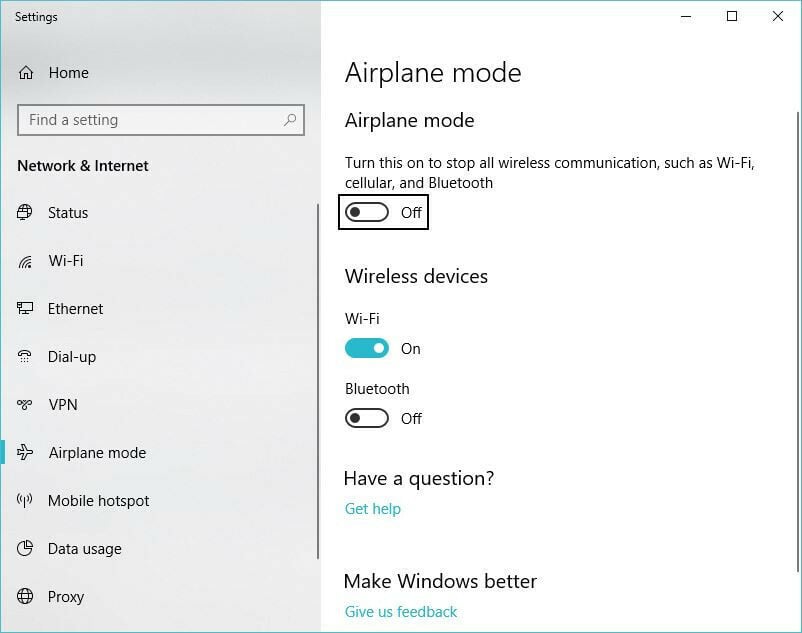
علاوه بر بستن برنامههای دیگر، اگر میدانید که در حال ویرایش سندی هستید و نیازی به دسترسی به وب ندارید، حالت هواپیما (Airplane Mode) را در ویندوز فعال کنید، یا Wi-Fi و بلوتوث را در macOS خاموش کنید. حالت هواپیما نه تنها حواسپرتی را کاهش میدهد، بلکه یک منبع قابل توجه مصرف باتری (مانند رادیوهای بیسیم و برنامههای پسزمینه که دائماً از آنها استفاده میکنند، نظیر بهروزرسانها و اعلانها) را حذف میکند.
۴. برنامههایی که مصرف برق بالایی دارند را ببندید
اجرای همزمان چندین برنامه و فرآیند باعث میشود که باتری سریعتر تمام شود و احتمالاً از همه برنامههایی که در حال حاضر روی کامپیوتر شما اجرا میشوند، فعالانه استفاده نمیکنید.
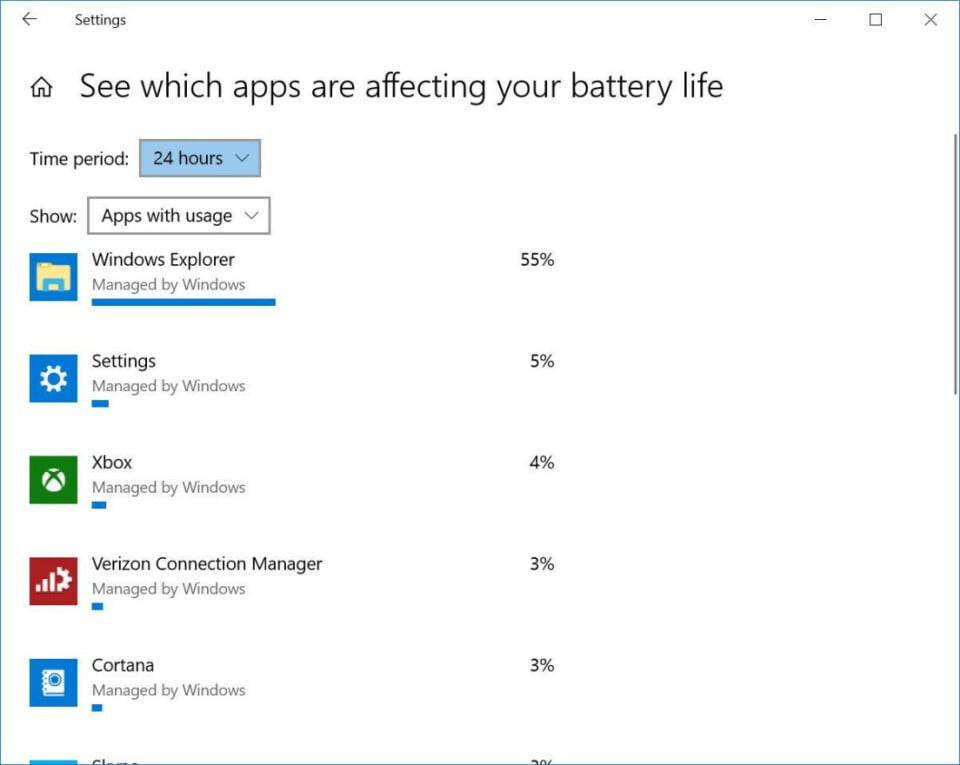
- در ویندوز: عبارت “See which apps are affecting your battery life” (مشاهده برنامههایی که عمر باتری را تحت تأثیر قرار میدهند) را در نوار جستجوی ویندوز ۱۰ یا در بخش
Power & Battery > Battery Usageویندوز ۱۱ تایپ کنید. اگر برنامهای را میبینید که به ندرت از آن استفاده میکنید اما برق زیادی مصرف میکند (مانند اسپاتیفای یا ادوبی ریدر که در پسزمینه باز ماندهاند)، حتماً آن را ببندید. - همچنین، در تب Startup در Task Manager یا از طریق جستجوی “See which processes start up automatically when you start Windows”، ابزارهایی با نام “Download Assistant” یا “Helper” را غیرفعال کنید.
۵. تنظیمات گرافیک و نمایشگر را برای صرفهجویی در مصرف انرژی تنظیم کنید
اگر لپتاپ شما دارای پردازنده گرافیکی قدرتمند (GPU اختصاصی) است، مطمئن شوید که فقط بازیها یا برنامههای گرافیکی سنگین از آن استفاده میکنند، در حالی که بقیه برنامهها میتوانند از پردازنده گرافیکی داخلی CPU استفاده کنند که کارآمدتر است.
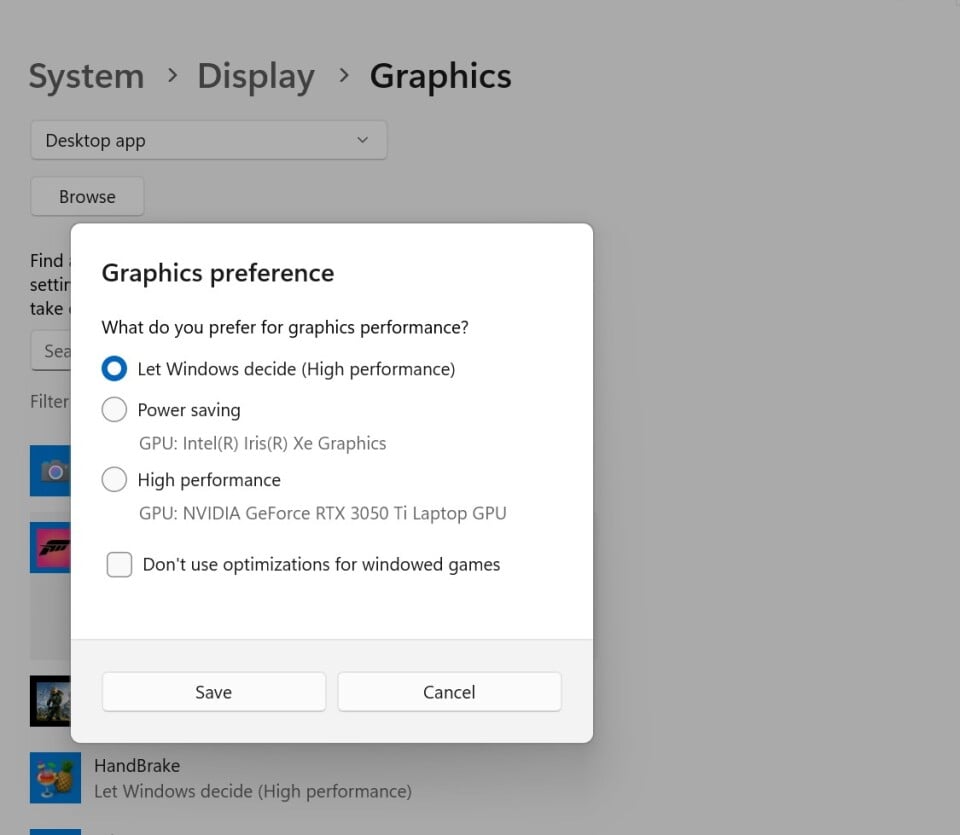
- در ویندوز ۱۱: به مسیر
Settings > System > Display > Graphicsبروید، جایی که میتوانید تعیین کنید کدام پردازنده گرافیکی برای هر برنامه استفاده شود. - در مک: در همان بخش تنظیمات Battery، مطمئن شوید که گزینه “Automatic graphics switching” (سوئیچ خودکار گرافیک) علامت خورده باشد. این امر به macOS اجازه میدهد تا تصمیم بگیرد کدام برنامه باید از کدام شتابدهنده گرافیکی استفاده کند.
۶. جریان هوای ورودی و خروجی لپتاپ را بهینه کنید
گرمای بیش از حد، عمر باتری را کاهش میدهد. بزرگترین مشکلات ناشی از انسداد فیزیکی پورتهای تهویه و شبکههاست. اجتناب از استفاده از لپتاپ روی بالش یا پتو که میتواند فنهای داخلی را مسدود کرده و گرما را حفظ کند، بسیار حیاتی است. لپتاپ خود را فقط روی سطوح سفت مانند میز یا کمد قرار دهید تا جریان هوا و خنکسازی مختل نشود. همچنین به صورت دورهای با استفاده از هوای فشرده، گرد و غبار دریچهها و فنها را تمیز کنید.
۷. سلامت باتری خود را از طریق سیستم عامل بررسی کنید
همه باتریها در طول زمان ظرفیت شارژ خود را از دست میدهند.
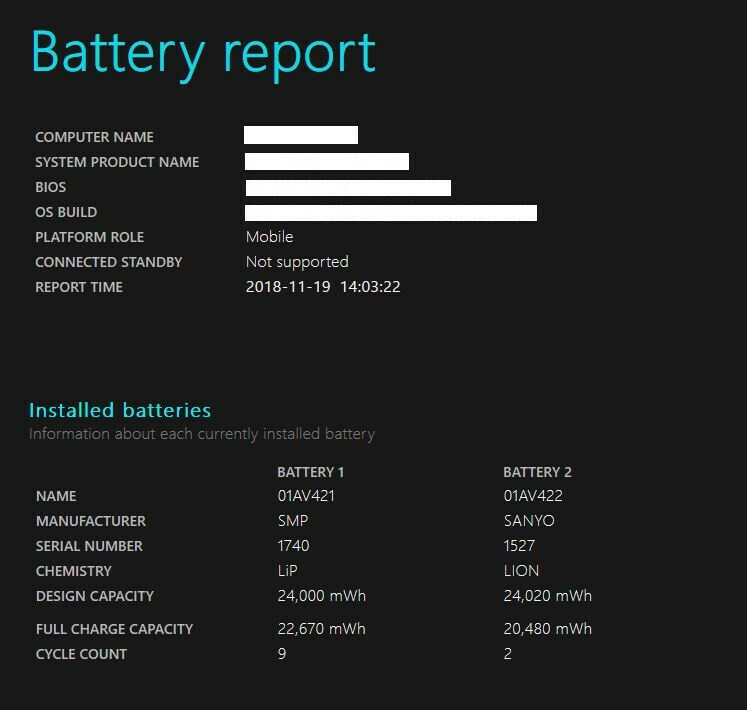
- در مکبوکهای اپل: کلید Option را نگه دارید و روی آیکون باتری در نوار منو کلیک کنید تا وضعیت باتری نمایان شود. اگر پیام “Replace Now” (اکنون تعویض شود) یا “Service Battery” (نیاز به سرویس) را مشاهده کردید، باتری شما بسیار پایینتر از ظرفیت اولیه خود کار میکند.
- در ویندوز ۱۰ یا ۱۱: برای دریافت یک گزارش معادل از سلامت باتری، باید وارد محیط خط فرمان (Command Prompt) شوید و گزارش باتری ویندوز را تولید کنید.
۸. تنظیمات مدیریت باتری را جهت افزایش عمر باتری لپ تاپ را مرور کنید
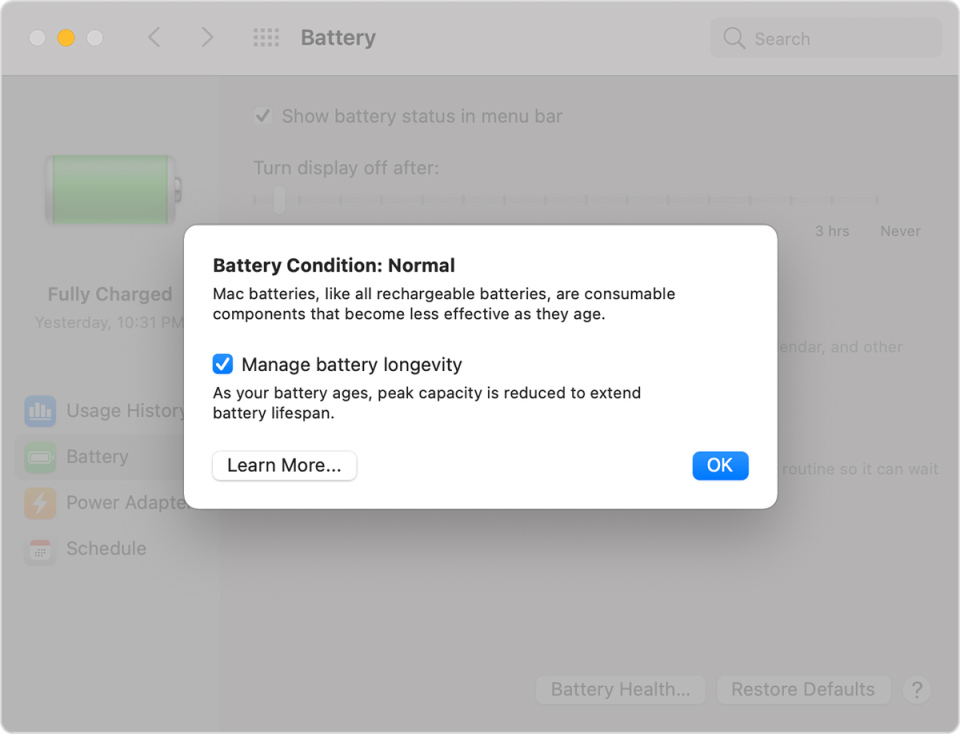
برخی از لپتاپهای جدیدتر میتوانند سابقه دما و الگوهای شارژ باتری را به طور خودکار نظارت کنند. این اطلاعات میتواند برای تنظیم شارژ “کامل” زیر ۱۰۰% ظرفیت باتری استفاده شود تا طول عمر باتری افزایش یابد. این گزینه معمولاً به طور خودکار فعال است، اما اگر میخواهید آن را غیرفعال کنید، دستورالعملها در لپتاپهای ویندوزی بر اساس سازنده (دل، اچپی و…) متفاوت است. در مکها با تراشه اینتل میتوانید آن را در Battery > Battery Health غیرفعال کنید (در مکهای با تراشه اپل، این قابلیت همیشه فعال است).
۹. اجازه دهید لپتاپتان پیشنهادات صرفهجویی را ارائه دهد (فقط ویندوز ۱۱)
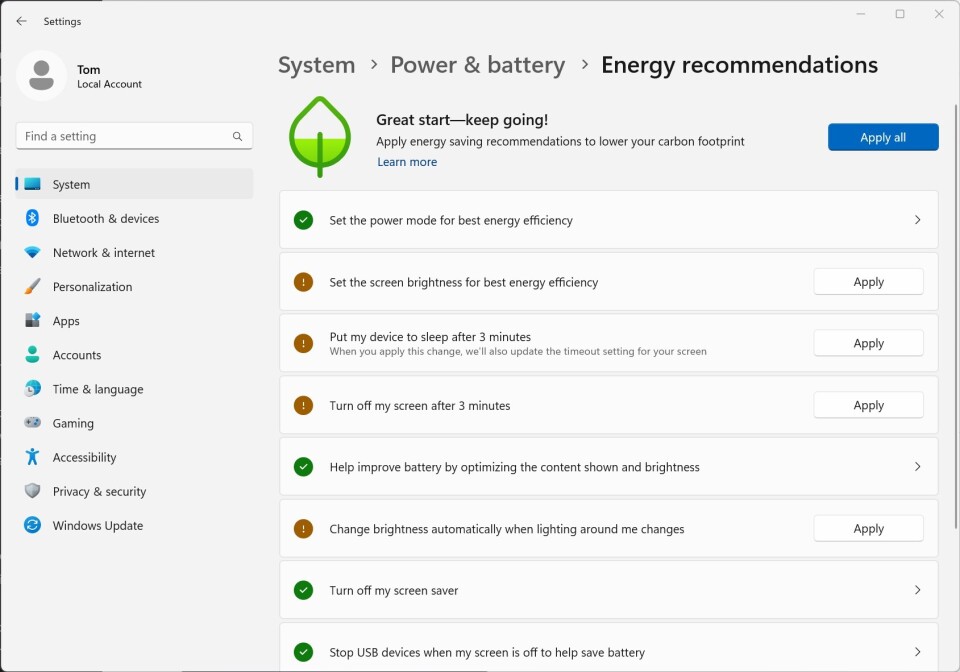
اگر لپتاپ شما ویندوز ۱۱ را اجرا میکند، ممکن است به ویژگی جدید Energy Recommendations (توصیههای انرژی) دسترسی داشته باشید. برای دسترسی به آن، برنامه Settings را باز کرده و به مسیر System > Power & battery > Energy recommendations بروید. در اینجا لیستی از مواردی که انرژی زیادی مصرف میکنند (اغلب مربوط به صفحه نمایش) را مشاهده میکنید و میتوانید با زدن دکمه Apply، تغییرات مورد نیاز را اعمال کنید.
۱۰. از یک باتری پشتیبان (پاوربانک) استفاده کنید
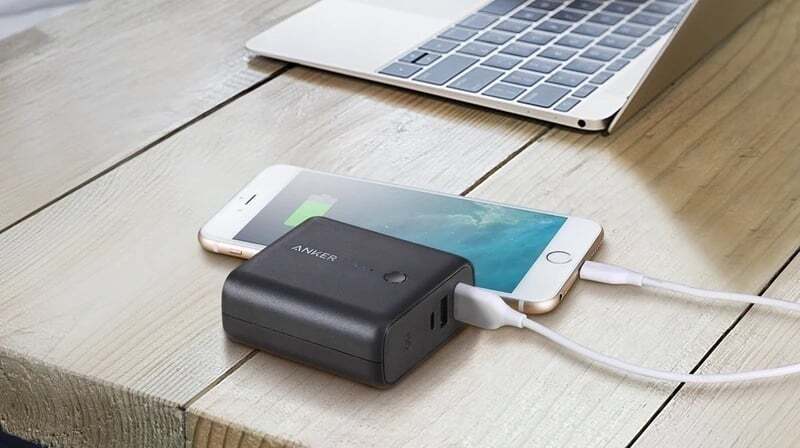
در نهایت، سادهترین راه برای اطمینان از اینکه همیشه شارژ کافی دارید، به همراه داشتن یک پاوربانک یا باتری خارجی مخصوص لپتاپ است. این منابع برق خارجی به همان روش شارژر به لپتاپ شما متصل میشوند و میتوانند هم برای لپتاپ و هم برای دستگاههای دیگر مانند تلفن یا تبلت استفاده شوند.

