

اجازه ندهید همسایگان از اتصال اینترنت شما سوءاستفاده کنند. در اینجا نحوه شناسایی و قطع دسترسی آنها آمده است.
آیا اینترنت شما کمی کندتر از حد معمول کار میکند؟ آیا هنگام استفاده از File Explorer یا ارسال رسانه به تلویزیون، دستگاههایی را میبینید که نمیشناسید؟ اگر مشکوک هستید که همسایهای در حال سرقت وای فای شماست، این مشکلی است که باید فوراً حل شود. برای جلوگیری از این اتفاق، لازم است بدانید چگونه میتوانید تمام دستگاههای متصل به وای فای خود را شناسایی و مدیریت کنید.
حتی اگر آنها فقط برای تماشای نتفلیکس از اینترنت شما استفاده میکنند، ممکن است پهنای باند شما را با استریمهای سنگین مصرف کنند. و اگر در حال دانلود غیرقانونی فیلم باشند، مقصر اصلی از دید سرویسدهنده اینترنت (ISP) شما هستید! علاوه بر این، شما نمیخواهید یک همسایه به شبکه شما و تمام دستگاههای متصل به وای فای آن دسترسی داشته باشد. آنها میتوانند دستگاههای هوشمند شما را هک کرده، به فایلهای مشترک دسترسی یابند، شما را با بدافزار آلوده کنند، یا حتی اطلاعات شخصی و رمزهای عبور را سرقت کنند.
برای جلوگیری از همه اینها، مطمئن شوید که هر یک از دستگاههای متصل به وای فای مورد اعتماد شماست. خوشبختانه، ابزارهای رایگانی وجود دارند که به شما کمک میکنند تا ببینید چه کسی در حال حاضر در شبکه شماست. در اینجا نحوه بررسی مزاحمان و بیرون انداختن آنها آمده است.
چگونه تمام دستگاههای متصل به وای فای خود را مشاهده کنید
کاربران ویندوز میتوانند برنامه رایگان Wireless Network Watcher را دانلود کنند. برای نصب، به بخش Feedback اسکرول کنید و روی Download Wireless Network Watcher (in Zip file) کلیک نمایید. برنامه Wireless Network Watcher را باز کنید تا بلافاصله اسکن شبکه آغاز شود. این کار یک یا دو دقیقه طول میکشد—اگر گوشه پایین سمت چپ “Scanning…” را نشان دهد، یعنی در حال کار است.
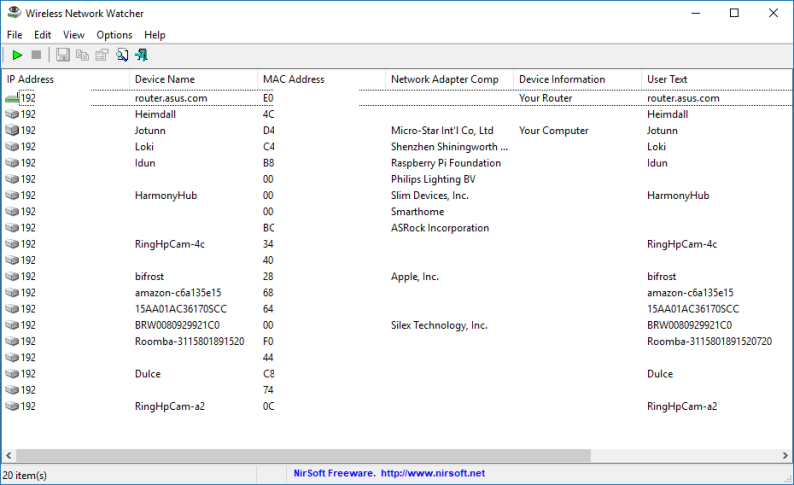
هنگامی که اسکن به پایان رسید، پیغامی ناپدید شده و لیستی از هر دستگاه متصل به وای فای را نمایش میدهد. شاید این لیست کمی رمزآلود به نظر برسد، اما نگران نباشید. فعلاً از آدرس IP و MAC صرف نظر کنید و فقط بر ستونهای Device Name (نام دستگاه) و Network Adapter Company (شرکت آداپتور شبکه) تمرکز کنید.
به عنوان مثال، ممکن است یک آیتم با نام “Dulce” ببینید که نام مکبوک همسر شماست. یا یک دستگاه بدون نام، اما با سازنده آداپتور “Philips Lighting BV” که احتمالاً هاب چراغهای هوشمند فیلیپس هیو شماست. بسیاری از دستگاهها نام قابل تشخیصی نخواهند داشت، اما میتوانید روی آنها دوبار کلیک کنید تا متنی جدید برای شناسایی اضافه کنید.
برای کاربران مک، اکثر برنامهها گران هستند یا دارای محدودیتهایی هستند که آنها را کمتر از حد ایدهآل میکند. LanScan یک انتخاب مناسب است که ویژگیهایی مشابه Wireless Network Watcher را ارائه میدهد. همچنین میتوانید از طریق صفحه تنظیمات روتر خود به این اطلاعات دسترسی پیدا کنید. برنامه Fing در آیفون نیز ممکن است ارزش امتحان کردن را داشته باشد.
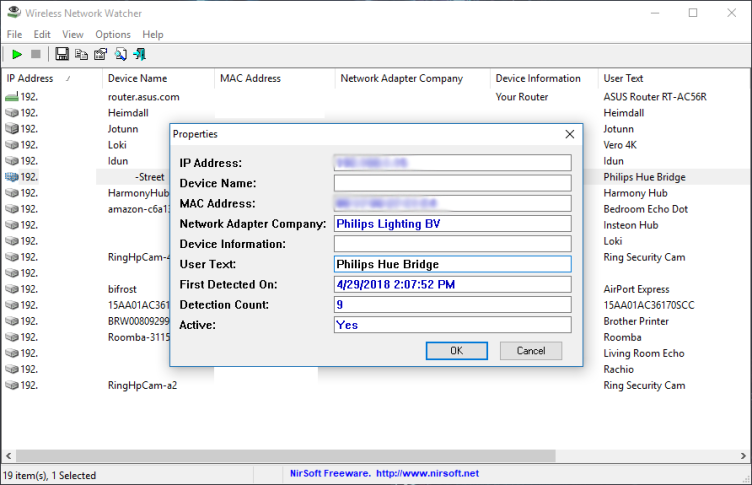
شناسایی دستگاههای متصل به وای فای ناشناس از طریق تنظیمات روتر
اگر خوش شانس باشید، شناسایی همه موارد آسان خواهد بود، اما ممکن است چند دستگاه ناشناس باقی بمانند. اگر پس از بررسی لیست، دستگاههایی با نام و سازنده نامشخص باقی ماندند، آدرس IP روتر خود را در نوار آدرس مرورگر وارد کنید تا به رابط وب آن دسترسی پیدا کنید.
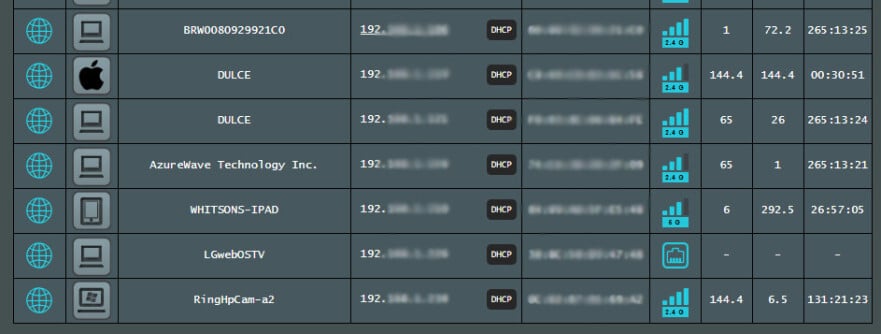
در آنجا، به دنبال گزینهای مانند Attached Devices (دستگاههای متصل) یا Client List (فهرست مشتریان) بگردید. این بخش لیستی مشابه Wireless Network Watcher ارائه میدهد، اما اطلاعات ممکن است کمی متفاوت باشد. با مقایسه دستگاههای ناشناس بین دو لیست، ممکن است اطلاعات بیشتری کسب کنید. به عنوان مثال، یکی از آنها ممکن است در رابط روتر شما به عنوان “AzureWave Technology, Inc” لیست شده باشد. با جستجوی وب، متوجه میشوید که این دستگاه احتمالاً سیستم آبپاش هوشمند شماست.
اگر باز هم دستگاههای بدون برچسبی در لیست وجود دارند، خانه را برای ابزارهای متصل به اینترنت که ممکن است فراموش کرده باشید، بررسی کنید. اگر تمام دستگاههای متصل به وای فای خود را شناسایی کردید و هنوز مواردی باقی ماندهاند، به احتمال زیاد شخصی در نزدیکی به شبکه شما دسترسی دارد.
تقویت امنیت شبکه خانگی شما
حتی اگر متوجه شدید که همسایه در حال سرقت وای فای شماست، نیازی به دعوا نیست—کافیست با تغییر رمز عبور وای فای او را بیرون کنید. به رابط وب روتر برگردید و گزینه تغییر رمز عبور را پیدا کنید (معمولاً در بخش Wireless). البته باید تمام دستگاههای متصل به وای فای خود را دوباره احراز هویت کنید، اما این کار برای اطمینان از امنیت شبکه خانگی شما ارزشمند خواهد بود.
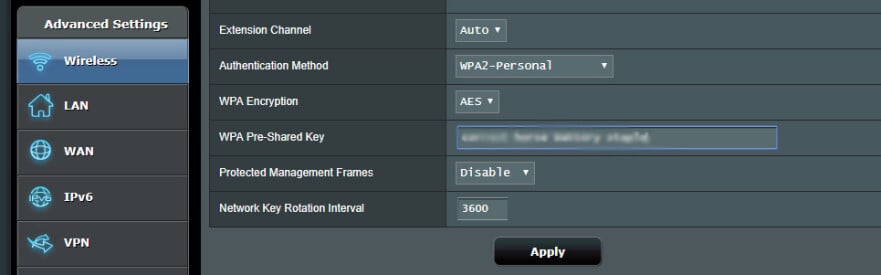
اگر از رمز عبور استفاده نمیکنید، باید فوراً یک رمز عبور قوی تنظیم کنید. بدون رمز، اطلاعات شخصی شما در اختیار هر هکر آماتوری قرار میگیرد. همچنین مطمئن شوید که نوع رمز عبور را WPA2 یا WPA3 انتخاب کنید و WPS را خاموش نمایید، زیرا این ویژگی هک کردن رمز عبور وای فای را آسانتر میکند. اگر میخواهید مهمانان از وای فای استفاده کنند (بدون دسترسی به دستگاهها و اطلاعات شما)، ویژگیهای [اشتراکگذاری بیسیم] و شبکه مهمان (Guest Network) روتر شما گزینههای امنتری هستند.

